Der Play war genial — und schon vorbei.Gaming
Ein Tastendruck speichert die letzten 30 Sekunden. Kein OBS den ganzen Abend, kein VOD zum Schneiden.
NiCorder zeichnet deinen Bildschirm dauerhaft auf — die letzten 15 Sekunden bis 5 Minuten speicherst du per Tastendruck. Kein manuelles Starten, kein verpasster Moment.
Kostenlos · macOS 13+ · Kein Abo
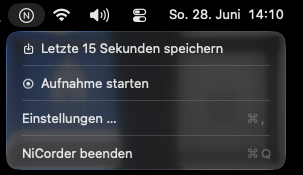
Sitzt in der Menüleiste. Klick auf das N oder ⌘⇧↩ speichert bis zu den letzten 5 Minuten.
NiCorder sitzt als kleines „N" in der Menüleiste und zeichnet lautlos auf. Kein Dock-Icon, keine Unterbrechung — du merkst es nicht, bis du es brauchst.
Du speicherst nicht voraus — du speicherst zurück. Ein Tastendruck genügt, und die letzten 15 Sekunden bis 5 Minuten landen als MP4 auf deiner Festplatte.
Keine Cloud, kein Konto, keine Uploads. NiCorder speichert ausschließlich lokal — auf deinem Mac, in deinem Movies-Ordner.
Die Aufnahmen sind echte MP4-Dateien in H.264 — direkt in QuickTime, VLC, oder iMovie abspielbar. Kein proprietäres Format, kein Export-Schritt.
NiCorder kommuniziert mit keinem Server, sammelt keine Nutzerdaten und sendet nichts nach außen — außer einem optionalen Update-Check, den du jederzeit in den Einstellungen sehen kannst.
15 Sekunden bis 5 Minuten — du stellst ein, wie weit du zurückgehen kannst.
⌘⇧↩ speichert aus jeder App heraus. Kein Wechsel, kein Klicken.
VideoToolbox komprimiert einmalig. Beim Speichern kein Qualitätsverlust.
Gesamten Bildschirm, einzelnes Fenster oder eigenen Ausschnitt aufnehmen.
Auf Wunsch wird das System-Audio mit aufgezeichnet und in der MP4 mitgeliefert.
NiCorder prüft beim Start auf neue Versionen und installiert sie auf Wunsch selbst.
NiCorder.pkg laden, Installer ausführen, aus Programme starten.
macOS fragt einmalig nach Bildschirmaufnahme. Erlauben — App neu starten. Fertig.
NiCorder läuft im Hintergrund. ⌘⇧↩ speichert die letzten Sekunden als MP4.
NiCorder ist eine kostenlose macOS-Menüleisten-App — eine Bildschirm-Dashcam für den Mac. Sie zeichnet dauerhaft im Hintergrund auf und speichert die letzten 15 Sekunden bis 5 Minuten per Tastendruck als MP4.
Nein. NiCorder zeichnet deinen Mac-Bildschirm dauerhaft auf und speichert Clips auf Abruf — wie eine Dashcam, aber für den Desktop. Kein Player für SD-Karten und kein Tool für Kfz-Dashcam-Videos.
Ja. Kostenloser Download als NiCorder.pkg. Kein Abo, kein Konto, keine In-App-Käufe.
macOS 13 Ventura oder neuer. Download nur von der offiziellen Seite nicorder.app.
NiCorder.pkg laden, Installer starten und durchklicken. NiCorder landet automatisch in Programme. Schritt-für-Schritt: Anleitung.
Nein. NiCorder ist mit einer Apple Developer ID signiert und notarisiert. Das PKG lässt sich normal öffnen und installieren — kein Rechtsklick → Öffnen nötig. macOS prüft die Signatur vor der Installation.
Nein — absolut nicht. NiCorder arbeitet zu 100 % lokal auf deinem Mac. Bildschirminhalt wird nie hochgeladen, es gibt keine Cloud und keine Nutzerdaten-Sammlung. Prüf es gern mit Little Snitch oder LuLu: beim Aufnehmen entsteht kein Netzwerkverkehr.
Ja. Aufnahme, Clip-Speicherung und alle Kernfunktionen laufen komplett offline. Der einzige optionale Netzwerk-Kontakt ist ein Update-Check beim Start oder über Auf Updates prüfen in den Einstellungen — eine kleine version.json von nicorder.app.
NiCorder ist von Apple signiert und notarisiert — jede Version durchläuft Apples automatisierte Sicherheits- und Malware-Scans. Keine versteckten kommerziellen Interessen: Ich habe die App für meinen Sohn Niki gebaut, damit er Gameplay unkompliziert mitschneiden kann. Sie läuft täglich auf unseren Familien-Macs — Sicherheit hat oberste Priorität.
Ja. In Swift geschrieben, mit ScreenCaptureKit für die Aufnahme, VideoToolbox für H.264-Encoding und AVFoundation für den Export. Kein Electron, kein mitgeliefertes FFmpeg — nur native macOS-APIs.
Bei Screen Recordern normalerweise ja — NiCorder ist aber auf minimalen Overhead ausgelegt. ScreenCaptureKit nutzt hardwarebeschleunigte Pfade, VideoToolbox encodiert über die GPU. Die CPU-Last bleibt gering. Für Gaming optimiert — spürbar weniger FPS-Verlust.
Nein. NiCorder nutzt einen intelligenten Ringpuffer im Arbeitsspeicher: Du wählst 15 Sekunden bis 5 Minuten, ältere Frames werden automatisch verworfen. Beim Aufnehmen sammelt sich nichts auf der Festplatte. Nur Clips, die du explizit per Hotkey oder Menüleiste speicherst, landen als MP4-Dateien.
⌘⇧↩ drücken oder auf das N in der Menüleiste klicken. NiCorder exportiert die letzten Sekunden aus dem Puffer als dauerhafte MP4 — ohne Spiel zu pausieren oder die App in den Vordergrund zu holen. Das globale Tastenkürzel braucht die Freigabe Bedienungshilfen.
Bildschirmaufnahme (Pflicht). Bedienungshilfen für das globale Tastenkürzel in anderen Apps. Optional: Mikrofon bei aktiviertem System-Audio. Nach Erteilen der Bildschirmaufnahme App einmal beenden und neu starten.
Standardmäßig im Movies-Ordner (~/Movies). Den Pfad kannst du jederzeit in den NiCorder-Einstellungen ändern.
Ja. NiCorder wurde entwickelt, weil wir selbst den Bedarf für diese App hatten. Es ist ein Leidenschaftsprojekt — kein Abo, keine Werbung, kein Tracking. Mein Sohn und ich nutzen die App täglich, deshalb liegt es in unserem Interesse, sie stabil zu halten und an neue macOS-Versionen anzupassen.